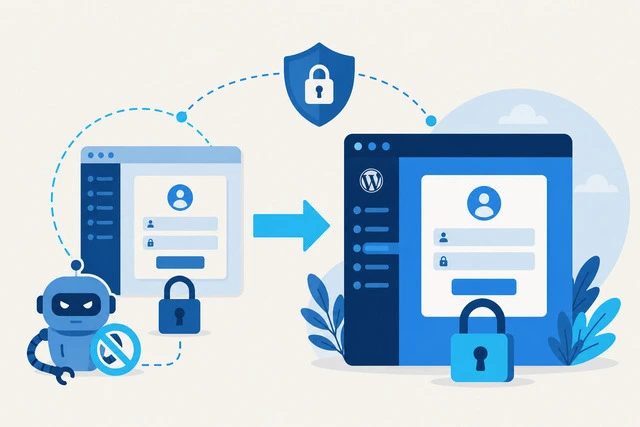
Cambiar la URL de acceso al admin de WordPress
Cambiar la URL de acceso al admin de WordPress es una de las medidas de seguridad más sencillas y efectivas que puedes aplicar. Por defecto, el panel de administración de cualquier WordPress está en /wp-admin o /wp-login.php. Cualquier bot que escanee internet lo sabe, y lo usa como punto de entrada para intentar ataques de fuerza bruta.
Cambiar la URL de acceso al admin de WordPress por una personalizada elimina ese vector de ataque de golpe: si el bot no sabe dónde está el login, no puede atacarlo.
Por qué es importante cambiar la URL del admin de WordPress
Cada día, miles de bots automatizados escanean internet buscando instalaciones de WordPress. Cuando encuentran una, van directamente a /wp-login.php y empiezan a probar combinaciones de usuario y contraseña a gran velocidad. Es lo que se conoce como ataque de fuerza bruta.
Aunque tengas una contraseña segura, estos ataques generan carga innecesaria en el servidor, entradas en los logs que dificultan detectar actividad real y riesgo si alguna cuenta tiene una contraseña débil. Cambiar la URL del admin de WordPress es una primera línea de defensa muy efectiva y fácil de implementar.
Cómo cambiar la URL de acceso al admin de WordPress con un plugin
La forma más sencilla de cambiar la URL del admin de WordPress es con un plugin. Estas son las mejores opciones:
WPS Hide Login
El plugin más popular para cambiar la URL de acceso al admin de WordPress. Ligero, sin configuraciones complicadas. Instalas, activas y defines la nueva URL desde Ajustes > WPS Hide Login. Cualquier acceso a /wp-login.php devuelve un error 404.
Wordfence o iThemes Security
Si ya tienes un plugin de seguridad completo como Wordfence o iThemes Security, probablemente incluyen la función de cambiar la URL del admin de WordPress. Revisa sus ajustes antes de instalar un plugin adicional.
Cómo elegir la nueva URL del admin
La nueva URL debe ser algo que tú recuerdes pero que un bot no pueda adivinar. Algunas recomendaciones a la hora de cambiar la URL de acceso al admin de WordPress:
- Evita lo obvio: no uses /admin, /login, /acceso o /entrada. Los bots también las prueban.
- Usa algo específico: algo como /mi-panel-2024 o /gestion-web es mucho mejor.
- Guárdala bien: apúntala en un lugar seguro. Si la olvidas tendrás que recuperar el acceso por FTP o base de datos.
Qué pasa si olvidas la nueva URL del admin
Al Cambiar la URL de acceso al admin de WordPress, te arriesgas a olvidarte de ella, si olvidas la URL personalizada después de cambiar la URL de acceso al admin de WordPress, puedes recuperar el acceso desactivando el plugin directamente desde el servidor. Conecta por FTP o por el administrador de archivos de tu hosting, ve a /wp-content/plugins/ y renombra la carpeta del plugin. WordPress lo desactivará automáticamente y podrás volver a entrar por /wp-login.php.
Cambia la URL del admin y también el usuario
Cambiar la URL de acceso al admin de WordPress es una medida, pero no la única. Combínala con limitar los intentos de login y activar la autenticación en dos pasos para tener una protección mucho más sólida. En los artículos sobre límite de intentos de login en WordPress y proteger WordPress con 2FA te explicamos cómo hacerlo.
Preguntas frecuentes sobre cambiar la URL del admin de WordPress
¿Cambiar la URL del admin de WordPress afecta al SEO?
No. La URL del panel de administración de WordPress no es indexada por Google ni afecta al posicionamiento de tu web. Es una URL de acceso interno que los motores de búsqueda no rastrean.
¿Funciona cambiar la URL del admin con WordPress Multisite?
WPS Hide Login es compatible con Multisite. En una red de sitios, el cambio se aplica a todos los sitios de la red desde la configuración de red. Revisa la documentación del plugin si usas configuraciones avanzadas de Multisite.
¿Es suficiente con cambiar la URL del admin para estar seguro?
Es una buena primera capa, pero no suficiente por sí sola. Para una protección completa del acceso al panel, combínala con contraseñas fuertes, límite de intentos de login y autenticación en dos pasos. Cada capa adicional reduce significativamente el riesgo.
¿Qué pasa con los plugins que enlazan al wp-admin directamente?
La mayoría de plugins que generan enlaces internos al panel de WordPress los construyen dinámicamente usando las funciones de WordPress, no la URL directa. No deberían verse afectados. Si algún plugin específico da problemas, consulta su documentación o soporte.