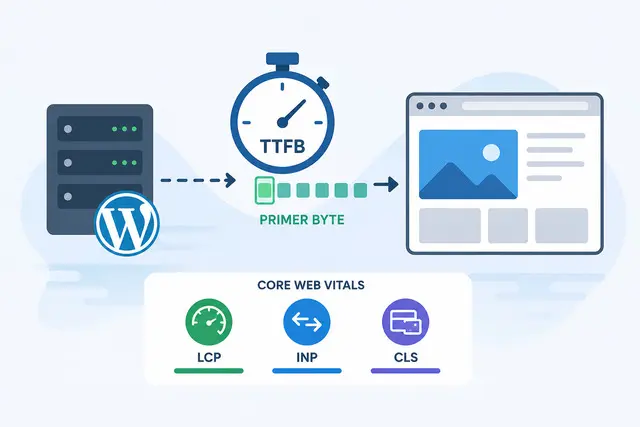

Entorno de pruebas WordPress
Entorno de pruebas WordPress: cómo probarlo todo sin romper tu web
Si alguna vez has actualizado un plugin y tu web ha aparecido en blanco, sabes exactamente de qué va este artículo. Un entorno de pruebas WordPress te permite hacer cambios, probar plugins y actualizar el núcleo sin que tus visitantes vean nada raro. También se conoce como staging WordPress, y es la diferencia entre trabajar con red y sin red.
Qué es un entorno de pruebas WordPress
Un entorno de pruebas WordPress es una copia exacta de tu web que vive en un subdominio o carpeta separada del servidor. Tiene los mismos archivos, la misma base de datos y el mismo aspecto que tu web real, pero los cambios que hagas ahí no afectan al sitio en producción.
Puedes pensar en él como un laboratorio privado donde experimentar sin consecuencias. En el sector del desarrollo web, este entorno también se llama staging WordPress o simplemente entorno de staging.
Para qué sirve el entorno de pruebas WordPress
El staging WordPress no es solo para desarrolladores. Cualquier persona que gestione una web debería usarlo antes de hacer cambios importantes. Evita caídas, errores visuales y pérdidas de datos que pueden dañar la imagen de tu negocio.
Estas son las situaciones más habituales en las que necesitas un entorno de pruebas WordPress:
- Antes de actualizar WordPress, un tema o un plugin crítico
- Cuando vas a instalar un plugin nuevo que no conoces
- Si vas a hacer cambios importantes en el diseño o en la estructura de la web
- Antes de migrar la web a otro hosting
- Para probar la compatibilidad entre plugins sin arriesgar el sitio real
En resumen, cada vez que vayas a tocar algo que pueda romper la web, el staging WordPress es tu mejor aliado.
Cómo crear un entorno de pruebas WordPress paso a paso
Hay tres formas principales de montar un entorno de pruebas WordPress. La más adecuada depende de tu nivel técnico y del tipo de hosting que tengas.
1. Usando un plugin de staging WordPress
Es la opción más sencilla para la mayoría de usuarios. El plugin más popular para crear un entorno de pruebas WordPress es WP Staging, que tiene una versión gratuita más que suficiente para webs pequeñas y medianas.
El proceso es simple:
- Instala y activa WP Staging desde el repositorio de WordPress
- Ve a WP Staging en el menú del escritorio
- Haz clic en «Create new staging site»
- Elige qué tablas de base de datos y carpetas quieres clonar
- Espera a que termine el proceso (puede tardar unos minutos según el tamaño de tu web)
- Accede al entorno de pruebas desde la URL que te indica el plugin
A partir de ahí tienes una copia funcional de tu web donde puedes hacer lo que quieras.
2. Mediante un subdominio manual
Si prefieres hacerlo sin plugins o tu hosting te lo permite, puedes crear el entorno de pruebas WordPress de forma manual:
- Crea un subdominio en tu hosting, por ejemplo staging.tudominio.com
- Copia todos los archivos de WordPress al directorio del subdominio
- Exporta la base de datos original e impórtala en una base de datos nueva
- Actualiza el archivo wp-config.php con los datos de la nueva base de datos
- Accede al subdominio y ajusta las URLs desde Ajustes → General
Este método da más control pero requiere algo más de conocimiento técnico.
3. Con LocalWP en tu ordenador
LocalWP es una aplicación gratuita que instala WordPress en tu propio ordenador. Es útil para desarrollo, aunque tiene una limitación: el entorno local no siempre se comporta igual que el servidor real, así que puede haber diferencias en el resultado final.
Es una buena opción para diseñar desde cero, pero para probar actualizaciones y plugins en condiciones reales, el entorno de pruebas WordPress en el propio servidor es más fiable.
Qué debes configurar en el entorno de pruebas WordPress
Una vez creado el staging WordPress, hay tres ajustes imprescindibles para evitar problemas con usuarios reales, buscadores y envíos de correo:
Desactiva la indexación. El entorno de pruebas WordPress no debe aparecer en Google. Ve a Ajustes → Lectura y marca la opción «Disuadir a los motores de búsqueda de indexar este sitio».
Desactiva los formularios y el correo. Para evitar que se envíen emails de prueba a clientes reales, desactiva los plugins de formularios o usa un plugin como WP Mail SMTP en modo de prueba.
Usa contraseña de acceso. Protege el subdominio con contraseña desde el panel de hosting para que nadie pueda acceder a tu staging accidentalmente.
Cómo aplicar los cambios del staging a tu web real
Cuando hayas probado todo en el entorno de pruebas WordPress y estés seguro de que funciona, tienes dos opciones para llevar los cambios a producción:
- Si usaste WP Staging Pro, tiene una función de «push to live» que aplica los cambios automáticamente
- Si lo hiciste de forma manual, tendrás que replicar los cambios uno a uno en la web real: actualizar los plugins, aplicar los cambios de código, etc.
En cualquier caso, antes de aplicar nada en producción haz siempre una copia de seguridad. Por si acaso.
Por qué el hosting influye en el entorno de pruebas WordPress
No todos los hostings facilitan lo mismo a la hora de montar un staging WordPress. Algunos ofrecen staging con un clic desde el panel de control, lo que simplifica mucho el proceso. Otros no ofrecen nada y tienes que hacerlo todo a mano.
En Nubufly, si necesitas ayuda para montar tu entorno de pruebas WordPress, puedes escribirnos por WhatsApp y te guiamos paso a paso. Sin tickets, sin esperas, sin bots.
Un entorno de pruebas WordPress también te conviene en situaciones más específicas, como activar Multisite en WordPress en una instalación grande, o probar antes de traspasar entradas y páginas de un WordPress a otro sin arriesgar tu contenido en producción.
Preguntas frecuentes sobre el entorno de pruebas WordPress
¿El entorno de pruebas WordPress afecta al SEO de mi web?
No, siempre que lo configures correctamente. El staging debe tener desactivada la indexación en Google desde Ajustes → Lectura. Así los buscadores no rastrean la versión de pruebas y tu posicionamiento no se ve afectado.
¿Es lo mismo staging WordPress que entorno local?
No. Un entorno local como LocalWP corre en tu ordenador y no tiene conexión con el servidor real. El staging WordPress está en el mismo servidor que tu web en producción, lo que lo hace más fiable para detectar problemas reales de compatibilidad y rendimiento.
¿Necesito un hosting especial para tener staging WordPress?
No es imprescindible, pero sí ayuda. Algunos hostings incluyen herramientas de staging con un clic. Si tu hosting no lo ofrece, puedes usar un plugin como WP Staging para crear el entorno de pruebas WordPress manualmente desde el escritorio de WordPress.
¿Puedo tener más de un entorno de pruebas WordPress?
Sí. Con WP Staging puedes crear varios sitios de staging para probar distintas versiones o cambios en paralelo. Eso sí, cada copia ocupa espacio en el servidor, así que borra los entornos que ya no necesites.