Traspasar entradas y páginas de un WordPress a otro
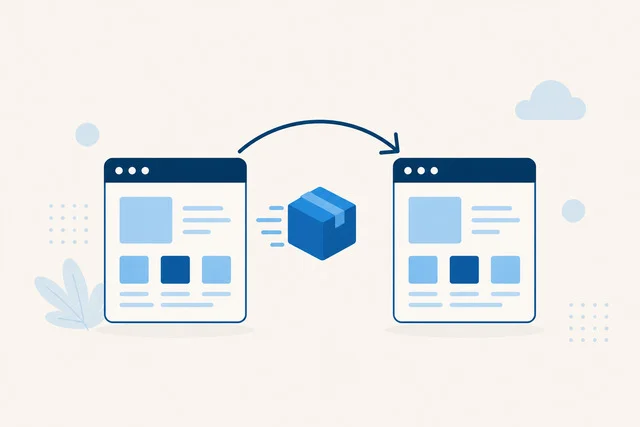
Traspasar entradas y páginas de un WordPress a otro es una tarea más frecuente de lo que parece: cuando cambias de dominio, cuando fusionas dos webs, cuando reorganizas el contenido o cuando migras un blog a una web nueva. La buena noticia es que traspasar entradas y páginas de un WordPress a otro se puede hacer con herramientas nativas sin necesidad de plugins adicionales.
En este artículo te explicamos cómo hacerlo de distintas formas según tu caso.
Qué se puede traspasar entre instalaciones de WordPress
Con las herramientas nativas de WordPress puedes traspasar:
- Entradas del blog.
- Páginas.
- Tipos de contenido personalizados (si el tema o plugin destino los soporta).
- Comentarios asociados.
- Categorías y etiquetas.
- Imágenes y archivos adjuntos (con ciertas limitaciones).
Lo que no se traspasa con la herramienta nativa al traspasar entradas y páginas de un WordPress a otro: la configuración de plugins, los widgets, los menús y los ajustes del tema. Eso hay que configurarlo manualmente en el destino.
Método 1: traspasar entradas y páginas con la herramienta nativa de WordPress
Es el método más sencillo para traspasar entradas y páginas de un WordPress a otro cuando la cantidad de contenido no es muy grande.
En el WordPress de origen
- Ve a Herramientas > Exportar.
- Selecciona qué quieres exportar: todo el contenido, solo entradas, solo páginas o un rango de fechas.
- Haz clic en «Descargar archivo de exportación». Se descargará un archivo .xml.
En el WordPress de destino
- Ve a Herramientas > Importar.
- Selecciona «WordPress» e instala el importador si te lo pide.
- Sube el archivo .xml que exportaste.
- Asigna los autores del contenido importado a usuarios existentes o crea nuevos.
- Marca la opción «Descargar e importar adjuntos de archivo» para que intente importar también las imágenes.
La importación de imágenes puede fallar si el servidor de origen no permite el acceso externo a los archivos. En ese caso tendrás que subir las imágenes manualmente.
Método 2: traspasar entradas y páginas con un plugin de migración
Si necesitas traspasar entradas y páginas de un WordPress a otro en cantidad grande o quieres asegurarte de que las imágenes se trasladan correctamente, un plugin de migración es más fiable.
WP All Export / WP All Import: la combinación más potente para exportar e importar contenido con control total. Permite mapear campos personalizados y filtrar por categoría, fecha o tipo de contenido.
Duplicator: genera un paquete completo de la web. Más útil si quieres traspasar todo el sitio, no solo el contenido.
Qué revisar después de traspasar entradas y páginas de un WordPress a otro
Una vez completado el traspaso, revisa estos puntos antes de dar el trabajo por terminado:
- URLs internas: si el dominio cambia, los enlaces internos seguirán apuntando al dominio antiguo. Usa Better Search Replace para actualizarlos de golpe.
- Imágenes: verifica que las imágenes se han importado correctamente y no aparecen rotas.
- Categorías y etiquetas: comprueba que se han creado en el destino y están asignadas correctamente.
- Redirecciones: si las URLs cambian, configura redirecciones 301 desde las URLs antiguas para no perder el posicionamiento SEO.
¿Necesitas mover toda la web, no solo el contenido?
Si lo que necesitas es mover toda la instalación de WordPress a otro hosting, el proceso es diferente. En el artículo sobre migrar WordPress a otro hosting tienes el proceso completo.
Si vas a traspasar entradas y páginas de un WordPress a otro en una web con mucho tráfico, prueba primero el proceso en un entorno de pruebas WordPress. Y si tu objetivo final es centralizar varias webs en una sola instalación, échale un vistazo al artículo sobre Multisite en WordPress antes de decidir cómo organizar el contenido.
¿Prefieres delegar la migración y asegurar tu SEO?
¿Demasiado complejo? Delegar la migración es ganar seguridad. Traspasar entradas y páginas manualmente es viable para sitios pequeños, pero cuando manejamos proyectos complejos, el riesgo de romper el SEO es real. Si prefieres que alguien se encargue de la migración y del cuidado posterior de tu web, Chatea por whatssapp con nuestro servicio técnico.
¿Cuánto cuesta realmente mantener tu web WordPress al día?
Delegar tareas técnicas es un paso lógico cuando el proyecto crece, pero antes de contratar, es fundamental entender qué estás pagando. Hemos analizado el mercado español de 2026 para desglosar qué influye realmente en los precios, qué evitar en los contratos de permanencia y cómo calcular una inversión justa para tu negocio. Si quieres tomar una decisión informada y sin sorpresas, aquí te explicamos en detalle cuánto cuesta el mantenimiento de una web WordPress profesional.
Preguntas frecuentes sobre traspasar entradas y páginas de un WordPress a otro
¿Se mantienen las URLs al traspasar entradas y páginas de un WordPress a otro?
Depende. Si el dominio es el mismo, las URLs se mantienen. Si el dominio cambia, las URLs del contenido importado apuntarán al dominio antiguo. Usa el plugin Better Search Replace para actualizarlas todas de una vez después del traspaso.
¿Las imágenes se copian automáticamente al traspasar el contenido?
La herramienta nativa de WordPress intenta importar las imágenes desde la web de origen si está accesible. No siempre funciona al cien por cien. Si las imágenes son críticas, la opción más fiable es descargar la carpeta wp-content/uploads del servidor de origen y subirla al servidor de destino.
¿Puedo traspasar solo algunas categorías o entradas seleccionadas?
Con la herramienta nativa puedes filtrar por tipo de contenido o rango de fechas, pero no seleccionar entradas individuales. Para un traspaso más selectivo, usa WP All Export, que permite filtrar por categoría, etiqueta, autor o cualquier campo personalizado.
¿El traspaso de entradas afecta al SEO?
Puede afectar si las URLs cambian sin configurar redirecciones. Para mantener el posicionamiento al traspasar entradas y páginas de un WordPress a otro con cambio de dominio, configura siempre redirecciones 301 desde las URLs antiguas a las nuevas y notifica el cambio en Google Search Console.