
Optimizar imágenes en WordPress
Optimizar imágenes en WordPress es uno de los pasos más importantes para mejorar la velocidad de tu web. Una imagen mal optimizada puede pesar varios megas y arrastrar el rendimiento de toda la página, afectando tanto a la experiencia del usuario como al posicionamiento en Google.
En esta guía te explicamos cómo hacerlo de forma sencilla, con y sin plugins.
¿Por qué es tan importante optimizar imágenes en WordPress?
Optimizar imágenes en WordPress es importante porque las imágenes suelen ser el elemento más pesado de cualquier página. Si no están optimizadas, el navegador tarda más en cargarlas, lo que dispara el tiempo de carga, penaliza tu puntuación en Core Web Vitals, empeora tu posicionamiento en Google y ofrece peor experiencia en móvil.
Las imágenes suelen ser el elemento más pesado de cualquier página web. Si no están optimizadas, el navegador tarda más en cargarlas, lo que dispara el tiempo de carga y penaliza tu puntuación en Core Web Vitals.
Estos son los principales problemas que causa no optimizar imágenes en WordPress:
- Tiempo de carga lento
- Mayor consumo de ancho de banda en tu hosting
- Peor posicionamiento en buscadores
- Peor experiencia en móvil
Si además notas que tu web WordPress va lenta en general, las imágenes sin optimizar suelen ser la causa número uno.
Formatos de imagen recomendados para WordPress
Los formatos recomendados para, optimizar imágenes en WordPress son WebP (mejor relación calidad/peso, compatible con navegadores modernos), JPEG (ideal para fotografías), PNG (para imágenes con transparencias o iconos, aunque pesa más) y SVG (perfecto para logotipos e iconos, vectorial y sin pérdida de calidad al escalar).
Antes de subir cualquier imagen, elige bien el formato de imagen para WordPress:
| Formato | Mejor para | Ventaja principal |
|---|---|---|
| WebP | Uso general, fotos e ilustraciones | Mejor relación calidad/peso, compatible con navegadores modernos |
| JPEG | Fotografías | Buena compresión con pérdida mínima de calidad |
| PNG | Transparencias e iconos | Conserva transparencia, aunque pesa más que JPEG |
| SVG | Logotipos e iconos | Vectorial, no pierde calidad al escalar |
Cómo optimizar imágenes en WordPress con plugins
Los mejores plugins para optimizar imágenes en WordPress son Imagify (comprime y convierte a WebP, gratis hasta 20MB/mes), ShortPixel (comprime con varios niveles y convierte a WebP/AVIF, 100 imágenes gratis al mes), Smush (fácil de usar, WebP solo en la versión Pro) y Optimole (sirve las imágenes desde su propia CDN adaptadas a cada dispositivo).
| Plugin | Qué hace | Límite gratuito |
|---|---|---|
| Imagify | Comprime al subir y convierte a WebP | 20 MB al mes |
| ShortPixel | Comprime (sin pérdida, con pérdida o agresivo) y convierte a WebP/AVIF | 100 imágenes al mes |
| Smush | Comprime y optimiza con buena integración en WordPress | Sin conversión a WebP (solo Pro) |
| Optimole | Sirve imágenes desde su CDN, adaptadas al dispositivo | Según plan |
Imagify
Imagify, es uno de los más populares pluguins para optimizar imágenes en WordPress. Comprime automáticamente las imágenes al subirlas y puede convertirlas a WebP. Tiene versión gratuita con 20 MB al mes.
ShortPixel
Muy completo. Permite comprimir en modo sin pérdida, con pérdida o agresivo, y convierte a WebP y AVIF. La versión gratuita incluye 100 imágenes al mes.
Smush
Otra opción clásica. Fácil de usar y con buena integración en el panel de WordPress. La versión gratuita no convierte a WebP, eso queda para el plan Pro.
Optimole
Funciona de forma diferente: sirve las imágenes desde su propia CDN y las adapta automáticamente al dispositivo del visitante. Muy interesante si recibes tráfico desde distintos dispositivos.
Cómo optimizar imágenes en WordPress sin plugins
Para optimizar imágenes en WordPress sin plugins, redimensiona la imagen antes de subirla al tamaño real en que se mostrará, comprímela con herramientas gratuitas como Squoosh o TinyPNG, conviértela a WebP manualmente si es posible, y comprueba que la carga diferida (lazy load) esté activa, ya que WordPress la activa por defecto desde la versión 5.5.
Si prefieres no añadir más plugins, puedes optimizar las imágenes antes de subirlas para reducir el peso de las imágenes en WordPress sin plugins:
- Redimensiona antes de subir: no subas una imagen de 4000px si en la web se va a mostrar a 800px. Usa Photoshop, GIMP o herramientas online como Squoosh.
- Comprime con Squoosh o TinyPNG: son herramientas gratuitas que reducen el peso sin perder calidad visible.
- Convierte a WebP manualmente: Squoosh permite exportar directamente en WebP.
- Activa la carga diferida (lazy load): WordPress ya lo hace por defecto desde la versión 5.5, pero comprueba que no esté desactivado en tu tema o plugin de caché.
Tamaños de imagen en WordPress
WordPress genera automáticamente varios tamaños de cada imagen que subes (miniatura, mediana, grande), que puedes controlar desde Ajustes > Medios. Si tienes imágenes antiguas que no están en los nuevos tamaños, el plugin Regenerate Thumbnails te permite regenerarlas todas de golpe sin tener que volver a subirlas una por una.
WordPress genera automáticamente varios tamaños de cada imagen que subes (miniatura, mediana, grande…). Puedes controlar esto desde Ajustes > Medios.
Si tienes imágenes antiguas que no están en los nuevos tamaños, el plugin Regenerate Thumbnails te permite regenerarlas todas de golpe.
Cloudflare y las imágenes
El plan gratuito de Cloudflare, es en cierta medida una manera de optimizar imágenes en WordPress, actúa como acelerador y protector de las imágenes de tu WordPress, principalmente a través de su red de distribución de contenidos (CDN) y técnicas de optimización automática, sirviendo las imágenes desde el servidor más cercano a cada visitante sin coste adicional.
El plan gratuito (Free) de Cloudflare actúa como un acelerador y protector de las imágenes de WordPress principalmente a través de su red de distribución de contenidos (CDN) y técnicas de optimización automática. Combinarlo con un plugin de caché en WordPress potencia aún más el resultado.
Imágenes y Core Web Vitals
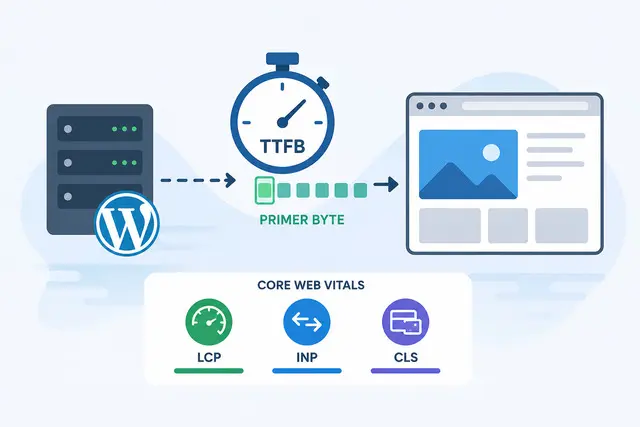
Optimizar imágenes en WordPress impacta directamente en dos métricas de Core Web Vitals: el LCP (Largest Contentful Paint), que se dispara si la imagen principal pesa mucho, y el CLS (Cumulative Layout Shift), que mejora si defines siempre el ancho y alto de las imágenes para evitar saltos de diseño mientras carga la página.
| Métrica | Qué mide | Cómo ayudan las imágenes optimizadas |
|---|---|---|
| LCP (Largest Contentful Paint) | Tiempo en que se carga el elemento más grande visible | Una imagen principal ligera y con fetchpriority="high" reduce el LCP |
| CLS (Cumulative Layout Shift) | Saltos visuales inesperados durante la carga | Definir ancho y alto en el HTML evita que la página «salte» al cargar la imagen |
- LCP (Largest Contentful Paint): si la imagen principal de la página es pesada, el LCP se dispara. Optimízala y añade el atributo
fetchpriority="high"para que el navegador la cargue antes. - CLS (Cumulative Layout Shift): define siempre el ancho y alto de las imágenes en el HTML para evitar saltos de diseño mientras carga la página. Si quieres profundizar en esta métrica, tenemos una guía dedicada sobre el CLS en WordPress.
No es una opción
Optimizar imágenes en WordPress no es opcional si quieres una web rápida y bien posicionada. Con un buen plugin como Imagify o ShortPixel, puedes automatizar el proceso y olvidarte. Si prefieres hacerlo a mano, herramientas como Squoosh son tu mejor aliado.
Un pequeño esfuerzo en este punto puede marcar una gran diferencia en la velocidad y el SEO de tu WordPress.
¿Tienes más dudas? Consulta todas nuestras preguntas frecuentes.
Preguntas frecuentes sobre optimizar imágenes en WordPress
¿Qué formato de imagen es mejor para WordPress, WebP o JPEG?
WebP, en general, ya que ofrece mejor relación calidad/peso que JPEG y es compatible con todos los navegadores modernos. JPEG sigue siendo válido para fotografías si no puedes convertir a WebP, pero WebP suele reducir el peso entre un 25-35% adicional sin pérdida visible de calidad.
¿Cuál es el mejor plugin gratuito para optimizar imágenes en WordPress?
ShortPixel destaca por su límite gratuito de 100 imágenes al mes y soporte para WebP y AVIF. Imagify es otra buena opción gratuita con 20MB al mes. Si prefieres no usar plugin, Squoosh y TinyPNG son herramientas gratuitas para comprimir antes de subir.
¿Optimizar imágenes mejora realmente el SEO de mi WordPress?
Sí, de forma indirecta pero significativa. Google usa la velocidad y los Core Web Vitals (LCP y CLS) como factores de posicionamiento, y las imágenes sin optimizar son la causa más común de malas puntuaciones en ambas métricas. Optimizarlas suele ser la mejora con mayor impacto y menor esfuerzo.
¿Necesito optimizar las imágenes si ya tengo Cloudflare activado?
Sí. Cloudflare ayuda a servir las imágenes más rápido desde su CDN, pero no reduce el peso original del archivo de la misma forma que un plugin como Imagify o ShortPixel. Lo ideal es combinar imágenes ya optimizadas con Cloudflare para WordPress para obtener el mejor resultado.